Description
 Voir sur Steam
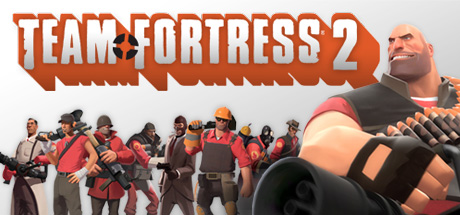
Team Fortress 2 est le FPS multijoueur culte par classes développé par Valve. Affrontez-vous en équipe dans des modes de jeu variés (Capture de drapeau, Contrôle de points, Payload...) en incarnant l'une des neuf classes emblématiques du jeu.
Le jeu est gratuit sur Steam et prend en charge le jeu multijoueur via des serveurs dédiés, avec une communauté de mods et de configurations très active depuis sa sortie.
Team Fortress 2 propose un serveur dédié officiel disponible aussi bien sous Windows que sous Linux.
Configurations
OS du serveurWindows / Linux
RAM du serveur2 à 4 Go
Stockage du serveur~20 Go
Configuration client requise
Minimale :
Système d'exploitationWindows 7/Vista/XP, macOS ou Linux (32/64-Bit)
Processeur1.7 GHz ou processeur équivalent
Mémoire vive512 MB de mémoire
Carte graphiqueNvidia GeForce 8, ATI Radeon X1600 ou performances équivalentes (compatible DirectX 8.1)
Espace disque15 GB d'espace disque disponible
Recommandée :
Système d'exploitationWindows 7, macOS ou Linux (32/64-Bit)
ProcesseurPentium 4 3.0 GHz ou processeur équivalent
Mémoire vive1 GB de mémoire
Carte graphiqueNvidia GeForce 9800 GT ou performances équivalentes (compatible DirectX 9.0c)
Espace disque15 GB d'espace disque disponible
Installation
Déploiement d'un serveur
L'installation d'un serveur de jeu Team Fortress 2 prend entre 5 et 15 minutes, principalement lié au temps de téléchargement du serveur de jeu !
Étapes :
1
Rendez-vous sur la page d'ajout de serveur de jeu et renseignez : hébergement, jeu (Team Fortress 2), nom du serveur, port de jeu (par défaut 27015, un seul port : jeu, requête Steam et RCON) et type d'accès (password, amis, public).
2
Patientez quelques minutes le temps que le serveur passe dans l'état "Serveur de jeu éteint" , puis configurez en bas de page le Login Token, les joueurs, les cartes, SourceMod et les bots.
Important : Team Fortress 2 exige un "Login Token" (Game Server Login Token / GSLT, jeton Steam gratuit lié à votre compte, obtenu sur le site de gestion des serveurs Steam) pour démarrer correctement. Renseignez-le dans le champ "Game Server Login Token" en bas de page — le bouton "démarrer" reste bloqué tant qu'il n'est pas rempli, et un serveur démarré sans lui plante dès qu'un joueur tente de s'y connecter.

Tips :
Vérifiez que le port du serveur est ouvert sur internet (UDP et TCP). Vous pouvez tester l'ouverture de vos ports directement depuis la page de votre serveur de jeu, grâce à l'icône .
Réglages
Personnalisation des paramètres du serveur
Un certain nombre de paramètres du serveur de jeu sont modifiables directement depuis le site :
Personnalisation du serveur (basique)
Game Server Login Token
Game Server Login Token (GSLT) Steam, obligatoire pour démarrer le serveur — voir l'encart "Important" de l'onglet Installation
Mot de passe admin
Mot de passe RCON, utilisé pour l'administration et le comptage de joueurs
Nombre maximum de joueur
Permet de choisir le nombre maximum de joueurs simultanés sur le serveur
Message d'accueil (MOTD)
Message affiché aux joueurs à leur connexion
Gestion des maps
Carte de démarrage
Carte chargée au démarrage du serveur, parmi les cartes officielles proposées
Carte Steam Workshop
Optionnel : ID d'une carte Steam Workshop, qui remplace la carte de démarrage
Rotation des cartes
Liste de cartes jouées à la suite de la carte de démarrage
Durée par carte
Temps de jeu sur chaque carte avant de passer à la suivante
Mods SourceMod
SourceMod
Installe le socle Metamod:Source + SourceMod — aucun plugin fourni par défaut, à déposer vous-même ensuite dans le dossier tf/addons/sourcemod/plugins de votre installation.
Administrateurs en jeu
SteamID64 des joueurs qui reçoivent les droits d'administrateur complets en jeu (kick, ban, slay...)
Mod TF2Dodgeball
Mode de jeu communautaire Dodgeball (nécessite SourceMod et une carte tfdb_ ou db_)
Bots
Nombre de bots
Total de joueurs visé (bots + humains) : les bots laissent leur place aux joueurs qui rejoignent
Difficulté des bots
Niveau des bots, de facile à expert
D'autre options pourront être ajouter à l'avenir, en fonction des besoins.